
Download CyberLink PowerBackup – Einfache, sichere Backup-Lösung für Windows
Übersicht: Warum CyberLink PowerBackup sich in einem überfüllten Backup-Markt abhebt
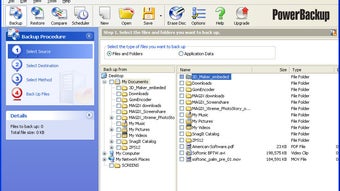
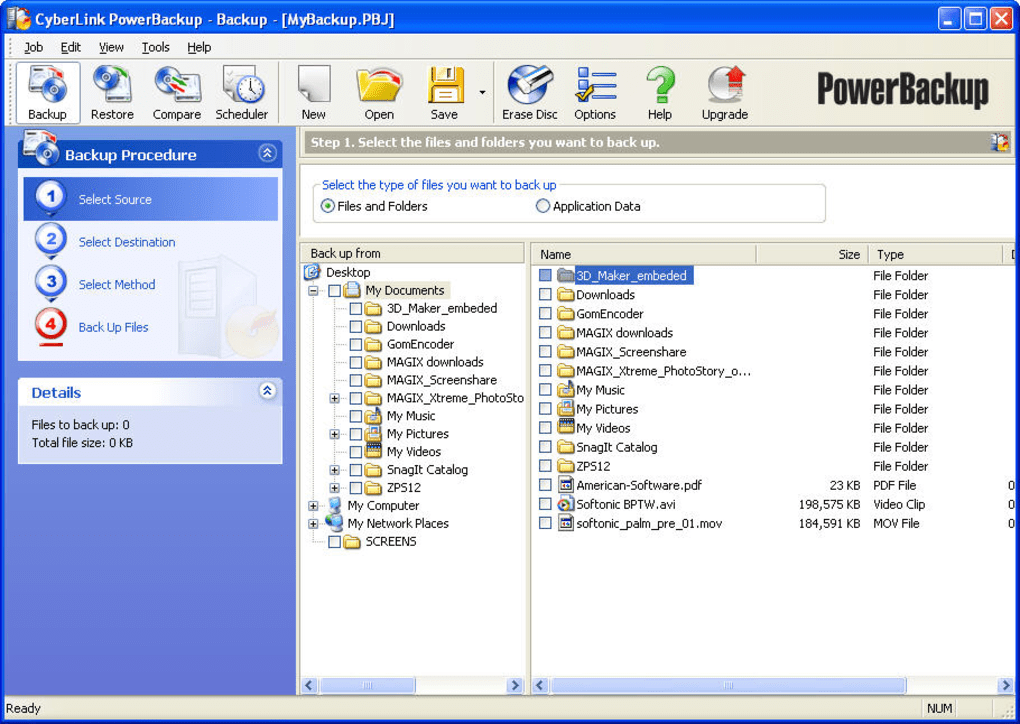
CyberLink PowerBackup ist ein praktisches, zuverlässiges Backup-Tool, das entwickelt wurde, um Ihre wertvollsten Daten mit minimalem Aufwand zu schützen. Im Gegensatz zu vielen Enterprise‑Lösungen, die Benutzer mit endlosen Optionen überfluten, konzentriert sich PowerBackup auf einen klaren, vier‑Schritte‑Workflow, den jeder in wenigen Minuten beherrschen kann. Zuerst wählen Sie die Dateien, Ordner oder Anwendungsdaten aus, die Sie sichern möchten.
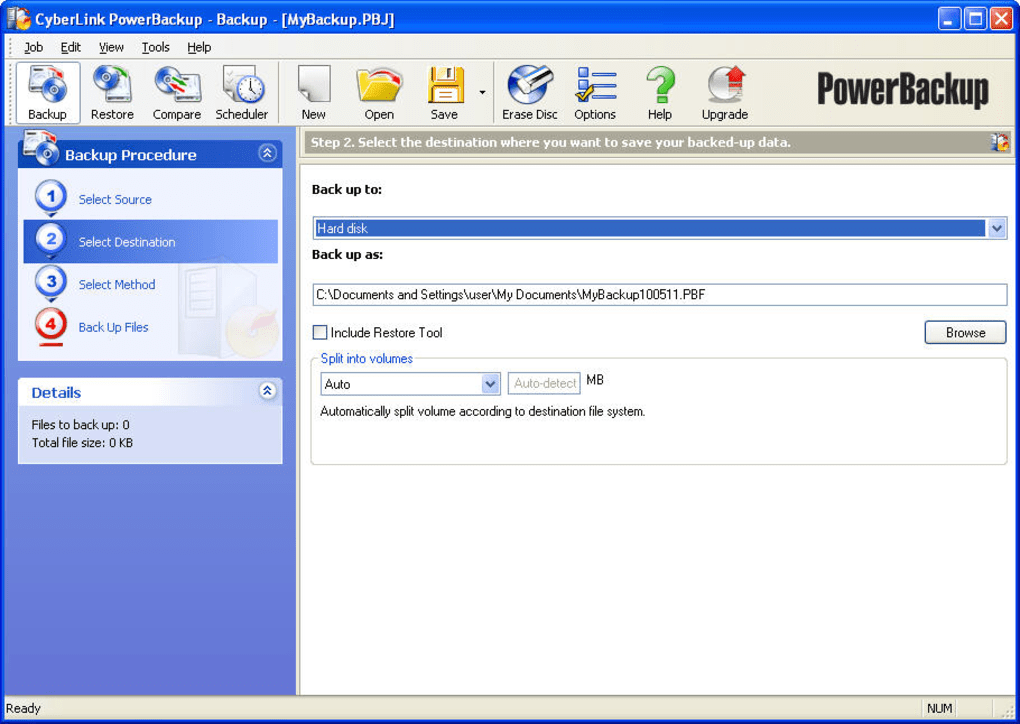
Als Nächstes wählen Sie ein Ziel – sei es ein internes Laufwerk, eine externe Festplatte, ein USB‑Stick, eine DVD oder sogar eine Blu‑Ray‑Disc. Der dritte Schritt lässt Sie eine Backup‑Methode auswählen: ein Vollbackup für einen kompletten Schnappschuss, ein differentielles Backup, das Änderungen seit dem letzten Vollbackup erfasst, oder ein inkrementelles Backup, das nur die neuesten Änderungen speichert. Schließlich starten Sie den Vorgang sofort oder planen ihn für eine automatische Ausführung.
Die Software enthält außerdem wesentliche Sicherheitsfunktionen wie Passwortschutz und integrierte ZIP‑Kompression, um die Backup‑Größe zu reduzieren, ohne die Integrität zu beeinträchtigen. Obwohl PowerBackup keine fortschrittliche Deduplizierung oder Cloud‑Synchronisation bietet, machen seine unkomplizierte Benutzeroberfläche, die geringe Lernkurve und die zuverlässige Leistung es zu einer ausgezeichneten Wahl für Heimanwender, Freiberufler und kleine Unternehmen, die eine „einrichten‑und‑vergessen“‑Lösung benötigen. In den folgenden Abschnitten gehen wir tiefer auf die Kernfunktionen ein, führen durch die Installation und den täglichen Gebrauch, prüfen die Systemkompatibilität und wägen die Vor‑ und Nachteile ab, um Ihnen zu helfen zu entscheiden, ob CyberLink PowerBackup das richtige Werkzeug für Ihre Backup‑Strategie ist.
Wesentliche Funktionen, die PowerBackup zu einer praktischen Wahl machen
- Vier‑Schritte‑Backup‑Assistent – Daten auswählen, Ziel wählen, Methode festlegen, starten oder planen.
- Drei Backup‑Modi: Voll, Differenziell, Inkremental für flexible Speicherverwaltung.
- Unterstützung für Wechselmedien einschließlich DVD, Blu‑ray, USB‑Laufwerke und externe Festplatten.
- Integrierte ZIP‑Kompression zur Reduzierung der Backup‑Größe und Beschleunigung des Transfers.
- Passwortschutz für verschlüsselte Backup‑Dateien.
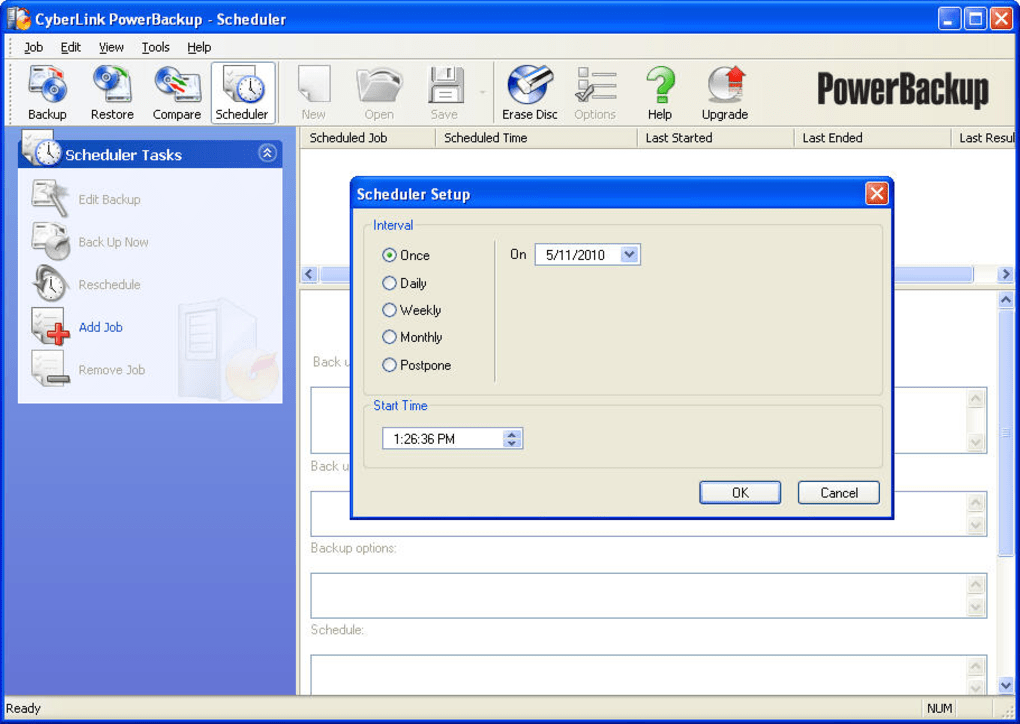
- Planer für automatisierte, wiederkehrende Backups (täglich, wöchentlich, monatlich).
- Einfaches Wiederherstellungs‑Interface, das das Auswählen einzelner Dateien oder ganzer Sätze ermöglicht.
- Leichtgewichtiger Fußabdruck – läuft reibungslos auf bescheidener Hardware ohne hohe CPU‑Auslastung.
- Klare Fortschrittsanzeigen und Protokolldateien für Prüfpfade.
Jede dieser Funktionen ist bewusst so gestaltet, dass das Backup-Erlebnis intuitiv bleibt. Der Assistent führt die Benutzer durch den gesamten Prozess und eliminiert die Notwendigkeit manueller Befehlszeileneingaben oder komplexer Konfigurationsdateien. Die drei Backup‑Modi bedienen unterschiedliche Speicherstrategien: Ein Vollbackup liefert eine vollständige Basis, differenzielle Backups erfassen nur das, was seit dieser Basis geändert wurde, und inkrementelle Backups protokollieren Änderungen nach jedem Backup, wodurch die Speichereffizienz maximiert wird. ZIP‑Kompression spart nicht nur Platz, sondern beschleunigt auch Datenübertragungen zu langsameren Medien wie optischen Discs. Passwortschutz fügt eine Sicherheitsebene hinzu und stellt sicher, dass selbst wenn eine Backup‑Disc in falsche Hände gerät, der Inhalt ohne den richtigen Schlüssel unlesbar bleibt.
Obwohl PowerBackup keine Cloud‑Integration enthält, passt sein Fokus auf lokale und wechselbare Medien gut zu Benutzern, die aus Datenschutzgründen Offline‑Speicherung bevorzugen. Der Planer arbeitet im Hintergrund und ermöglicht das Einrichten nächtlicher oder wöchentlicher Backups, die ohne Unterbrechung Ihres Workflows laufen. Schließlich spiegelt das Wiederherstellungsmodul die Einfachheit des Backup‑Prozesses wider und lässt Sie Backup‑Sätze durchsuchen, Dateien vorschauen und genau das wiederherstellen, was Sie benötigen, mit nur wenigen Klicks.
Installation & Nutzung: Schritt‑für‑Schritt‑Anleitung zum Einstieg
Herunterladen und Installieren von PowerBackup
Um zu beginnen, besuchen Sie die offizielle CyberLink‑Website oder ein vertrauenswürdiges Software‑Portal und klicken Sie auf die Schaltfläche Download für PowerBackup. Der Installer ist eine leichte .exe-Datei (ca. 25 MB), die unter Windows 7, 8, 8.1, 10 und 11 funktioniert.
Nach Abschluss des Downloads führen Sie den Installer mit Administratorrechten aus. Der Assistent wird Sie bitten, die End‑User‑Lizenzvereinbarung zu akzeptieren, einen Installationsordner zu wählen (der Standardpfad ist in der Regel in Ordnung) und zu entscheiden, ob eine Desktop‑Verknüpfung erstellt werden soll. Sobald die Installation abgeschlossen ist, sehen Sie das PowerBackup‑Symbol, das zum Starten bereitsteht.
Ausführen Ihres ersten Backups
Wenn Sie PowerBackup öffnen, präsentiert das Haupt‑Dashboard die vier wesentlichen Schritte. Schritt 1 – Daten auswählen: Klicken Sie auf „Dateien/Ordner hinzufügen“ und navigieren Sie zu den Elementen, die Sie schützen möchten. Sie können auch ganze Anwendungsdaten‑Verzeichnisse für Programme wie Outlook oder Photoshop auswählen. Schritt 2 – Ziel wählen: Wählen Sie einen Speicherort aus der Dropdown‑Liste oder klicken Sie auf „Durchsuchen“, um ein Wechselmedium, eine DVD oder einen Netzwerk‑Freigabeort zu finden. PowerBackup erkennt automatisch eingelegte Medien und zeigt deren Kapazität an.
Schritt 3 – Backup‑Methode auswählen: Wählen Sie zwischen Voll, Differenziell oder Inkremental. Für ein brandneues Backup‑Set wählen Sie „Voll“. Wenn Sie planen, regelmäßig Backups durchzuführen, können Sie „Differenziell“ für wöchentliche Schnappschüsse und „Inkremental“ für tägliche Aktualisierungen festlegen. Schritt 4 – Starten oder planen: Drücken Sie die Schaltfläche „Jetzt sichern“ für einen sofortigen Durchlauf, oder klicken Sie auf „Planen“, um einen wiederkehrenden Auftrag zu definieren. Der Planer bietet flexible Optionen – täglich zu einer bestimmten Stunde, wöchentlich an einem gewählten Tag oder monatlich an einem festgelegten Datum.
Wiederherstellen von Dateien
Um wiederherzustellen, navigieren Sie zum Reiter „Wiederherstellen“, finden das gewünschte Backup‑Set und durchsuchen dessen Inhalt. Sie können ein komplettes Backup wiederherstellen oder einzelne Dateien und Ordner auswählen. Der Wiederherstellungs‑Assistent respektiert die ursprüngliche Ordnerstruktur, und Sie können ein neues Ziel wählen, wenn Sie vorhandene Dateien nicht überschreiben möchten.
Insgesamt erfordern die Installation und die tägliche Nutzung von CyberLink PowerBackup keine technische Fachkenntnis. Die klare Benutzeroberfläche, eindeutige Beschriftungen und der wizard‑gesteuerte Ablauf halten den Prozess transparent, sodass sich die Benutzer auf den Schutz von Daten konzentrieren können, anstatt die Software zu konfigurieren.
Kompatibilität, Vor‑ und Nachteile sowie häufig gestellte Fragen
Unterstützte Betriebssysteme: Windows 7, Windows 8/8.1, Windows 10, Windows 11 (64‑Bit). Die Software ist für moderne Windows‑Umgebungen optimiert und hat keine nativen macOS-, Linux-, Android- oder iOS‑Versionen.
Vor‑ und Nachteile
- Pros
- Extrem einfach einzurichten – vier‑Schritte‑Assistent eliminiert Verwirrung.
- Mehrere Backup‑Methoden (Voll, Differenziell, Inkremental) bieten Flexibilität.
- Unterstützt eine breite Palette von Wechselmedien, einschließlich optischer Discs.
- Integrierte ZIP‑Kompression und Passwortschutz erhöhen die Sicherheit.
- Geringer Systemressourcenverbrauch – läuft still im Hintergrund.
- Der Planer automatisiert regelmäßige Backups ohne manuelles Eingreifen.
- Cons
- Keine Cloud‑Speicherintegration; verlässt sich ausschließlich auf lokale/physische Medien.
- Fehlt an fortschrittlichen Funktionen wie Deduplizierung, Versionierung oder Dateiverschlüsselung über den Passwortschutz hinaus.
- Nur für Windows verfügbar; keine macOS-, Linux- oder Mobile‑App‑Versionen.
- Die Benutzeroberfläche ist zwar einfach, wirkt jedoch im Vergleich zu modernen SaaS‑Backup‑Tools veraltet.
Frequently Asked Questions
Kann ich auf ein Netzwerk‑Laufwerk oder NAS sichern?
Ja. PowerBackup ermöglicht es Ihnen, jedes gemappte Netzwerk‑Laufwerk oder UNC‑Verzeichnis als Backup‑Ziel auszuwählen, was es für kleine Büro‑Umgebungen mit einem NAS geeignet macht.
Ist die Backup‑Datei verschlüsselt?
PowerBackup bietet Passwortschutz, der das Backup‑Archiv mit einem standardmäßigen AES‑128‑Algorithmus verschlüsselt. Obwohl es nicht so robust ist wie eine Vollplatten‑Verschlüsselung, bietet es für die meisten privaten Anwendungsfälle eine solide Sicherheitsebene.
Wie viel Speicherplatz spart ein komprimiertes Backup?
Die Kompressionsraten variieren je nach Dateityp, aber typische Text‑ und Office‑Dokumente erreichen eine Reduktion von 40‑60 %, während bereits komprimierte Medien (Videos, Bilder) nur um 5‑10 % schrumpfen.
Kann ich mehrere Backup‑Aufgaben gleichzeitig ausführen?
PowerBackup verarbeitet jeweils nur einen Auftrag. Sie können jedoch mehrere Aufträge über den Planer in die Warteschlange stellen, und sie werden nacheinander ohne Benutzereingriff ausgeführt.
Gibt es eine kostenlose Testversion oder Gratis‑Version?
CyberLink bietet eine 30‑tägige kostenlose Testversion, die vollen Zugriff auf alle Funktionen gewährt. Nach der Testphase kann eine Ein‑Benutzer‑Lizenz für eine bescheidene Einmalgebühr erworben werden.
Fazit: Ist CyberLink PowerBackup das richtige Backup‑Tool für Sie?
CyberLink PowerBackup liefert genau das, was sein Slogan verspricht – eine einfache, zuverlässige Möglichkeit, Ihre wichtigen Daten zu schützen, ohne in einer Flut von Einstellungen zu versinken. Sein vier‑Schritte‑Assistent, flexible Backup‑Modi und die Unterstützung für Wechselmedien machen es zu einer idealen Wahl für Heimanwender, Freiberufler und kleine Büros, die eine unkomplizierte lokale Backup‑Lösung benötigen. Während Power‑User fortgeschrittene Funktionen wie Cloud‑Synchronisation, Deduplizierung oder plattformübergreifende Unterstützung vermissen könnten, überwiegen die Benutzerfreundlichkeit, die geringe Systembelastung und solide Sicherheitsoptionen (ZIP‑Kompression und Passwortschutz) diese Lücken in vielen Szenarien.
Wenn Sie nach einer sicheren, unkomplizierten Möglichkeit suchen, Dokumente, Fotos und Anwendungsdaten auf ein externes Laufwerk oder eine Disc zu sichern, erfüllt PowerBackup alle Anforderungen. Die kostenlose Testversion ermöglicht es Ihnen, die Benutzeroberfläche und die Leistung zu bewerten, bevor Sie einen Kauf tätigen. Sobald Sie überzeugt sind, schaltet eine Einzellizenz unbegrenzte Backups für einen einzelnen Windows‑PC frei und bietet langfristige Sicherheit.
Bereit, Ihre Dateien zu schützen? Laden Sie CyberLink PowerBackup jetzt herunter, starten Sie Ihre 30‑tägige Testversion und erleben Sie einen Backup‑Prozess, der so einfach ist wie ein Klick auf einen Knopf.
CyberLink PowerBackup findet ein Gleichgewicht zwischen Einfachheit und Funktionalität. Sein unkomplizierter Workflow, zuverlässige Kompression und flexible Zeitplanung machen es zu einer soliden Wahl für alle, die Daten schützen wollen, ohne eine steile Lernkurve zu bewältigen. Das Fehlen einer Cloud‑Integration ist ein kleiner Nachteil, aber für Benutzer, die lokale, offline Backups priorisieren, glänzt dieses Tool.







